
Эта инструкция поможет установить Not1MM, загрузить готовые настройки и создать журнал Владимирского теста. Понадобятся компьютер с Linux, доступ в Интернет и ваш позывной.
Команды установки ниже подходят для Linux Mint и Ubuntu. В примерах использованы позывной RA3VLD и локатор KO85 — при настройке укажите свои данные.
Содержание
- 1. Скачайте программу и файлы соревнования
- 2. Установите Not1MM
- 3. Укажите данные своей станции
- 4. Загрузите правила Владимирского теста
- 5. Создайте журнал Владимирского теста
- 6. Включите подсказки по позывным
- Загрузите файл подсказок
- 7. Проверьте готовый журнал
- Частота, вид работы и связь с трансивером
- После соревнования: сохраните отчёт
- Если что-то не получилось
1. Скачайте программу и файлы соревнования
Программа — с GitHub
- Откройте в браузере страницу скачивания Not1MM.
- Найдите список Assets внизу описания выпуска. Если список свёрнут, нажмите на слово Assets.
- Нажмите на файл, название которого заканчивается на .flatpak. Дождитесь окончания скачивания. Source code (zip) и Source code (tar.gz) скачивать не нужно.
- Откройте папку Загрузки. Если скачанный файл называется иначе, выделите его, нажмите F2 и переименуйте в not1mm.flatpak.
Файлы Владимирского теста — скачать здесь
| Где находится файл | Для чего он нужен |
|---|---|
| n1mm/VLADIMIR.udc | Правила и поля обмена Владимирского теста. |
| n1mm/RDACR3V.sec | Справочник районов и квадратов для подсчёта множителей. |
| hlp/Vladimir.hlp | Основной файл подсказок по позывным. Именно его выбирайте в Not1MM. |
| hlp/wl_cty.dat | Справочник стран и позывных. |
Не выбирайте Vladimir-local.hlp: это другой формат списка, который не подходит для загрузки Call History в Not1MM. Файлы нужно выбирать из распакованных папок, а не из открытого архива.
2. Установите Not1MM
Подготовьте Linux
- Нажмите одновременно Ctrl + Alt + T. Откроется окно Терминал.
- Скопируйте первую команду ниже. В терминале вставьте её сочетанием Ctrl + Shift + V и нажмите Enter.
- Если программа запросит пароль, введите пароль входа в Linux и нажмите Enter. При вводе пароля символы и звёздочки не показываются — это нормально.
- Если появится вопрос о продолжении, введите Y и нажмите Enter. Дождитесь завершения команды. Затем таким же способом выполните остальные команды, по одной строке.
sudo apt update
sudo apt install flatpak
flatpak remote-add --user --if-not-exists flathub https://dl.flathub.org/repo/flathub.flatpakrepo
Если Flatpak уже установлен, повторная команда его установки ничего не испортит. После завершения закройте окно терминала.
Установите скачанный файл
- Откройте папку Загрузки, в которой лежит not1mm.flatpak.
- Нажмите правой кнопкой мыши на свободном месте внутри папки, затем выберите Открыть в терминале. Окно терминала откроется в нужной папке.
- Вставьте команду ниже и нажмите Enter:
flatpak install --user ./not1mm.flatpak
- При запросе установки дополнительных компонентов или подтверждения введите Y и нажмите Enter. Дождитесь окончания загрузки и установки. Первый раз это может занять несколько минут.
- После установки запустите Not1MM в этом же терминале:
flatpak run io.github.mbridak.not1mm
Откроется окно программы. В дальнейшем её можно запускать из меню Linux: введите Not1MM в поиске меню и нажмите на значок приложения.
Если написано «файл не найден»: вернитесь в папку Загрузки и проверьте, что файл называется ровно not1mm.flatpak. Команду нужно выполнять из папки, в которой находится этот файл.
3. Укажите данные своей станции
При первом запуске откроется окно с данными станции. Заполните его. Если главное окно уже открыто, выберите Файл → Настройки станции (File → Station Settings).
| Поле на экране | Что вписать |
|---|---|
| Call | Ваш позывной. В примере RA3VLD. |
| Operator | Позывной оператора. Для своей станции обычно тот же позывной. |
| Name | Ваши имя и фамилия. |
| Email address | Ваша электронная почта для связи с судейской коллегией. |
| Address / City | Ваш адрес и населённый пункт. |
| Grid Square | Ваш QTH-локатор. В примере KO85. |
| CQ Zone / ITU Zone | Ваши зоны. Для примера RA3VLD — 16 и 29. |
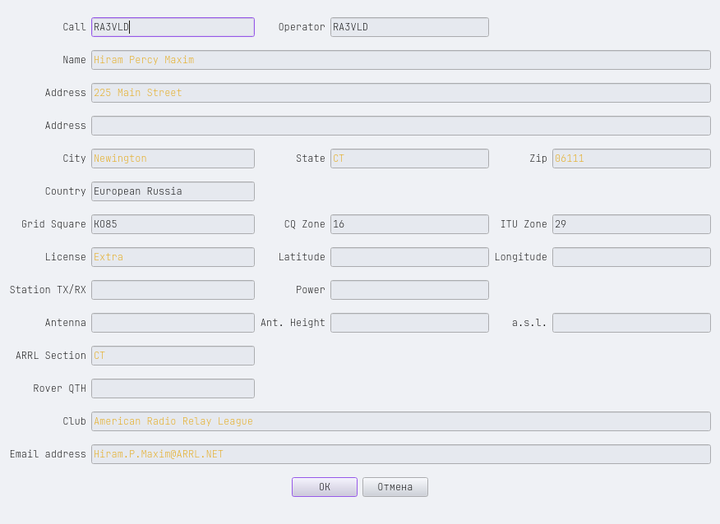
Нажмите OK. Если программа затем предлагает выбрать соревнование, пока выберите General Logging и нажмите OK. Связи в этот журнал не вводите. Сначала мы загрузим Владимирский тест, затем создадим нужный журнал.
Если меню на английском, выберите Language → Русский. В русской версии меню этот пункт называется Язык → Русский.
4. Загрузите правила Владимирского теста
- В главном окне выберите Файл → Импорт соревнования UDC… (File → Import User Contest…).
- Нажмите кнопку Choose UDC… — «Выбрать UDC».
- В окне выбора файла откройте папку n1mm, полученную из n1mm.zip, выделите VLADIMIR.udc и нажмите Открыть.
- Нажмите Add dependency files (.sec / .txt)… — «Добавить справочники». В папке n1mm выберите RDACR3V.sec и нажмите Открыть.
- Нажмите Choose contest geography… — «Выбрать справочник стран». В папке hlp выберите wl_cty.dat и нажмите Открыть.
- Нажмите Validate and preview — «Проверить и показать».
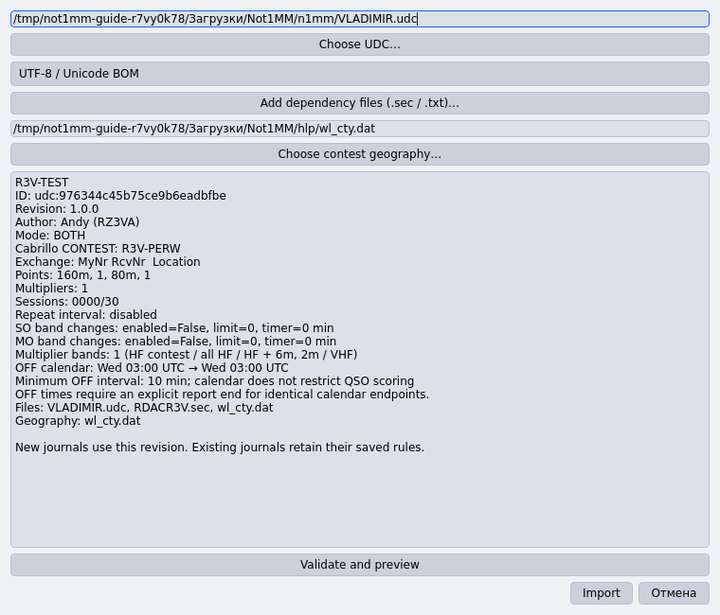
В большом поле должна появиться строка R3V-TEST, а в строке Files — VLADIMIR.udc, RDACR3V.sec и wl_cty.dat. Кнопка Import внизу должна стать доступной. Нажмите Import — «Импортировать».
Если появилось Missing dependency: RDACR3V.sec, ещё раз выполните шаг 4. Если вместо описания появилась другая ошибка, не продолжайте настройку: проверьте, что выбраны файлы именно из комплекта для Not1MM с r3v.ru.
Результат: Владимирский тест появился в списке соревнований программы. Файл .hlp здесь не выбирайте — он загружается отдельно на шаге 6.
5. Создайте журнал Владимирского теста
- Выберите Файл → Новый контест (File → New Contest).
- В верхнем списке Log Type выберите R3V-TEST [UDC].
- Заполните поля по таблице. Дату и время начала возьмите из положения соревнования на r3v.ru/contest. Остальные поля оставьте как на снимке ниже.
| Поле на экране | Что выбрать или вписать |
|---|---|
| Start UTC | Дата теста и время начала в UTC. В примере 02.04.2027, 16:00:00. |
| Operator | SINGLE-OP — один оператор; MULTI-OP — коллективная станция. |
| Band | ALL. Это категория журнала для двух диапазонов, 160 и 80 м. |
| Mode | SSB+CW для смешанного зачёта; CW только для телеграфа; SSB только для телефона. |
| Power | LOW или HIGH по вашей фактической мощности. |
| Sent Exchange | # VL01, если вы работаете из района VL01; вне области — # KO85 со своим локатором. |
| Operators | Ваш позывной или позывные операторов коллективной станции. |
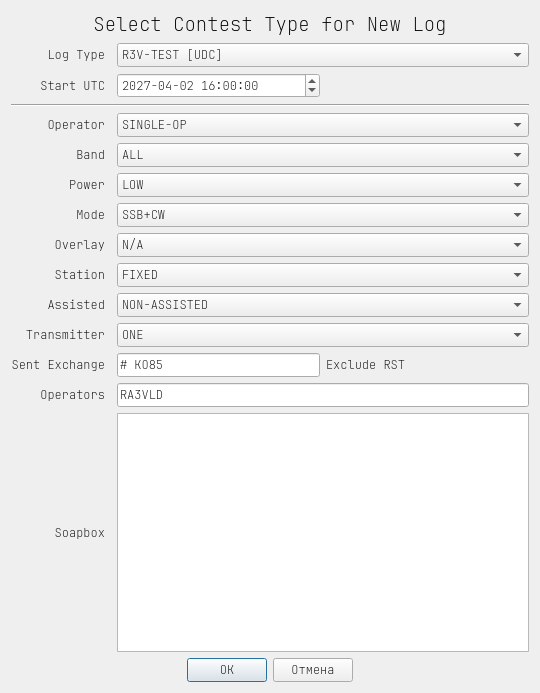
Знак # означает порядковый номер. После него — пробел и свой район VLxx для Владимирской области либо свой локатор вне области.
Нажмите OK. Теперь открыт журнал Владимирского теста.
6. Включите подсказки по позывным
- Откройте Файл → Настройки (File → Configuration Settings).
- Нажмите вкладку Options в верхней части окна.
- Поставьте галочку Use Call History — «Использовать подсказки по позывным».
- Нажмите Сохранить (Save).
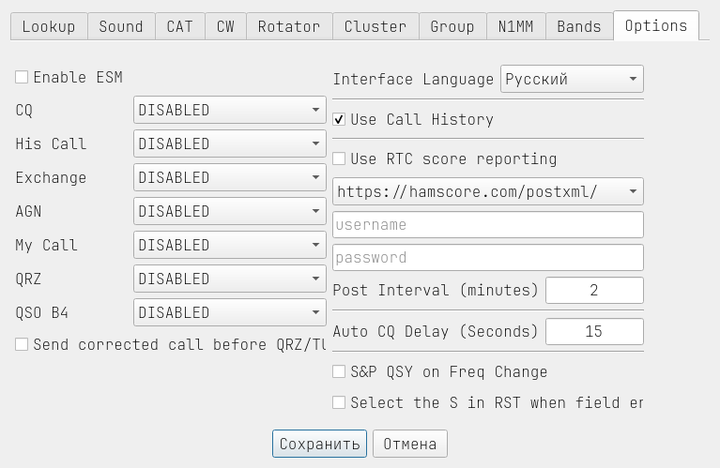
Эта настройка разрешает показывать район или локатор известного корреспондента. Теперь нужно загрузить сам список позывных, как описано в следующем разделе.
Загрузите файл подсказок
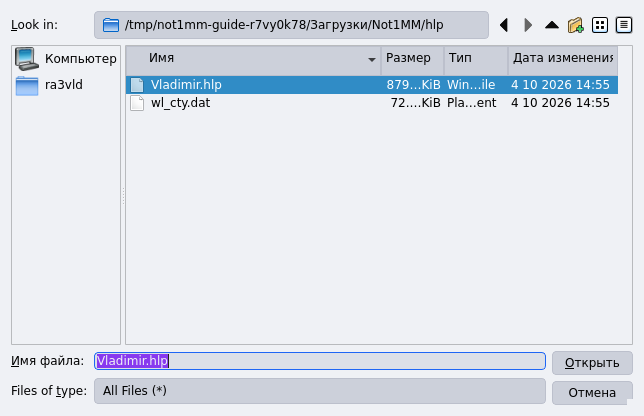
- Выберите Файл → Загрузить файл истории вызовов (File → Load Call History File).
- Откройте папку hlp, полученную после распаковки hlp.zip.
- Выделите Vladimir.hlp и нажмите Открыть.
В нижней строке окна появится сообщение Loaded … call history entries — «Загружено … записей подсказок». Вместо многоточия будет число позывных.
При вводе известного позывного программа покажет подсказку. После Tab она может заполнить пустое поле района или локатора. Принятый порядковый номер программа не подставляет: его нужно услышать в эфире и ввести самостоятельно. Район и локатор тоже сверяйте с тем, что передал корреспондент.
Если подсказок нет, проверьте галочку Use Call History из предыдущего шага и повторно загрузите .hlp.
7. Проверьте готовый журнал
В нижней части окна должны быть поля Позывной, MyNr, RcvNr, Location, как на снимке.
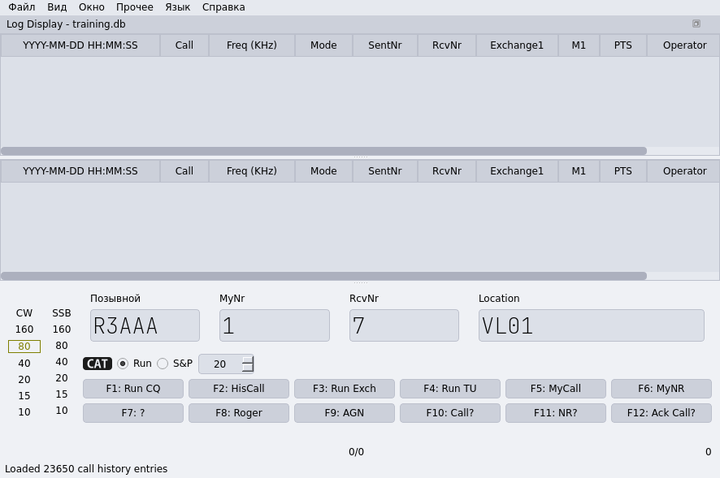
| Поле | Что означает |
|---|---|
| Позывной / Callsign | Позывной корреспондента. |
| MyNr | Ваш порядковый номер связи. Первая связь — 1. |
| RcvNr | Принятый порядковый номер. Например, если услышали 007, введите 7. |
| Location | Принятый район VLxx или полный квадрат локатора, например KO85. |
Перед началом работы проверьте:
- Выбран журнал R3V-TEST [UDC] и ваша зачётная группа.
- Указаны ваш позывной и правильный собственный обмен: # VLxx или # локатор.
- Время начала соответствует положению соревнования и указано в UTC.
- После загрузки .hlp появилось число записей подсказок.
В эфире передавайте номер и район/локатор, например 001 VL01. RST в обмен Владимирского теста не входит. Свой порядковый номер не сбрасывайте при смене диапазона, моды или подтура.
Для сохранения реальной связи заполните поля и нажмите Enter в последнем поле. Запись должна появиться в журнале, а свой номер — увеличиться. Не сохраняйте вымышленные связи в журнал соревнования.
Частота, вид работы и связь с трансивером
Если Not1MM подключён к вашему трансиверу, включите трансивер и проверьте, что программа показывает правильные частоту и вид работы. Если они не меняются вместе с трансивером, откройте Файл → Настройки → CAT (File → Configuration Settings → CAT).
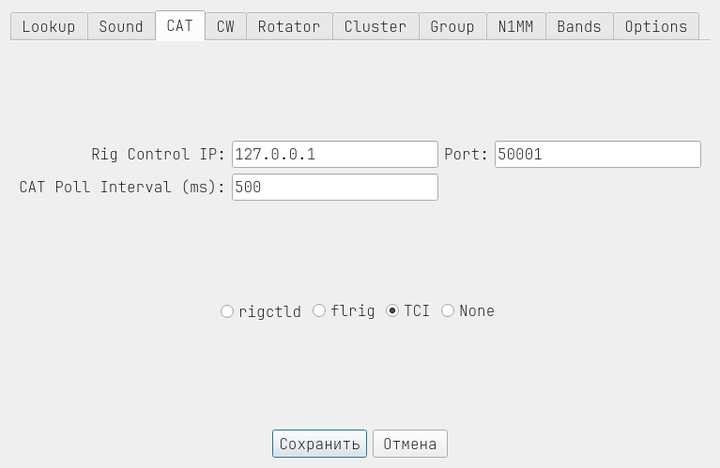
Здесь выбирается способ соединения с трансивером. TCI, flrig и rigctld — разные способы; выберите тот, который используется у вас. Адрес и порт должны совпадать с настройками программы управления трансивером. На снимке показан пример TCI на том же компьютере: адрес 127.0.0.1, порт 50001. Эти значения подходят только для такого подключения.
Если вы пока вводите данные без подключения к трансиверу, выберите None и нажмите Сохранить. Сначала нажмите кнопку диапазона 80 или 160 в столбце CW или SSB. Затем введите фактическую частоту в поле позывного в килогерцах, например 3510, и нажмите пробел. При ручном вводе перед каждой связью проверяйте, что частота и мода совпадают с трансивером.
Управление частотой не настраивает автоматически звук, ключ и передачу. Для начала обмен можно передавать обычным ключом или голосом, пользуясь своим номером на экране.
После соревнования: сохраните отчёт
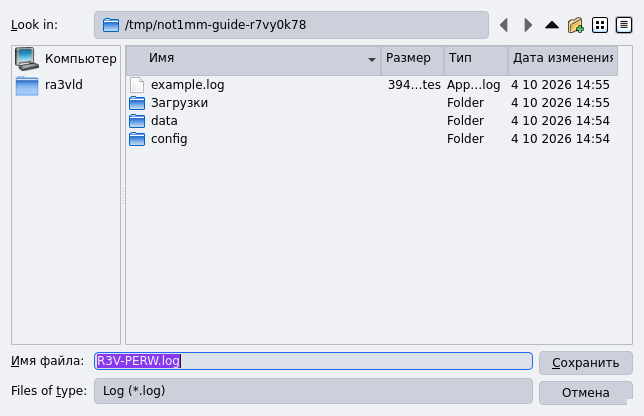
- Выберите Файл → Создать Cabrillo UTF-8 (File → Generate Cabrillo UTF-8).
- В окне сохранения выберите, например, папку Документы.
- В поле имени файла впишите свой позывной.log, например RA3VLD.log.
- Нажмите Сохранить.
Откройте сохранённый файл текстовым редактором: нажмите на него правой кнопкой мыши и выберите Открыть с помощью → Текстовый редактор. Проверьте свой позывной, имя, электронную почту, группу, дату и время связей. В строках QSO должны быть переданный и принятый номера, районы или локаторы. Не удаляйте повторные связи из отчёта.
Отправьте файл способом, указанным в положении на r3v.ru/contest. Нажатие Сохранить только создаёт файл на компьютере и не отправляет его судейской коллегии.
Если что-то не получилось
| Что вы видите | Что сделать |
|---|---|
| «flatpak: команда не найдена» | Повторите установку Flatpak на шаге 2. |
| «Файл не найден» при установке | Откройте терминал из папки с not1mm.flatpak и проверьте имя файла. |
| Нет пункта «Импорт соревнования UDC…» | Проверьте, что установлен Flatpak по ссылке из шага 1. |
| Missing dependency: RDACR3V.sec | Выберите RDACR3V.sec кнопкой Add dependency files. |
| Нет R3V-TEST [UDC] в списке | Вернитесь к шагу 4 и нажмите Import после проверки файлов. |
| Нет подсказок по позывным | Включите Use Call History и загрузите файл .hlp. |